
Как создать закрытый канал в Макс и настроить доступ
Оглавление
Закрытый канал в Макс называется приватным. Его можно создать прямо в мессенджере: нужна учётная запись с российским номером телефона, а регистрация на платформе для бизнеса не требуется. Новых читателей приглашают по ссылке; при желании вступление одобряет администратор.
Такой формат подходит для учеников курса, участников клуба или команды. Ниже — создание и настройка доступа без лишних сервисов.
Как создать приватный канал
- В MAX откройте «Чаты» и нажмите «+».
- Выберите «Создать канал».
- Укажите название, описание и аватар. Нажмите «Создать канал».
- Добавьте нужные контакты или нажмите «Пропустить», чтобы пригласить людей позже.
- Перейдите к настройкам кнопкой «Продолжить».
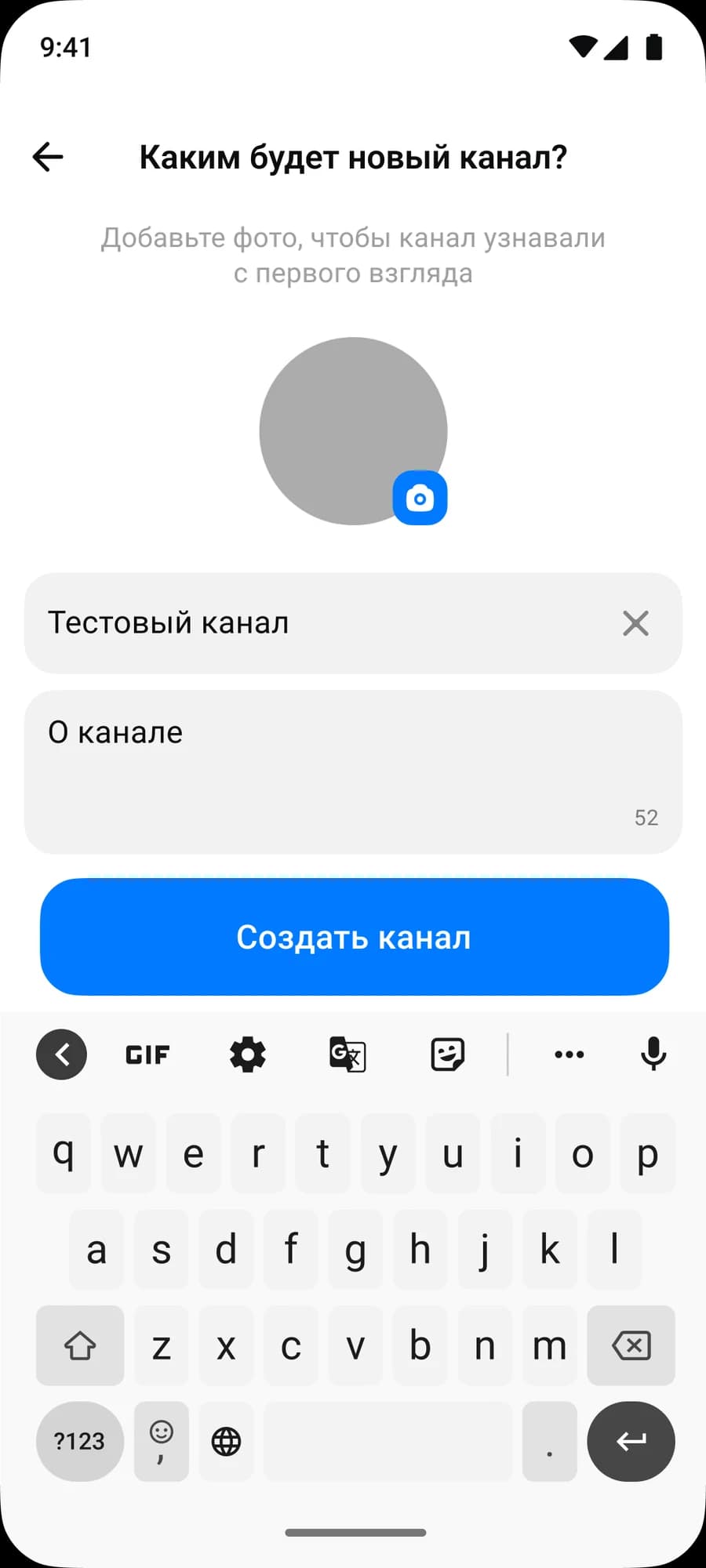
Экран заполнения канала из официальной справки MAX. Название и описание лучше подготовить заранее.
Я бы сначала пригласил одного коллегу, проверил доступ и опубликовал приветствие. Например, для курса в нём можно объяснить, где появятся материалы, куда сдавать задания и кому писать по организационным вопросам.
Чем закрытый канал отличается от публичного
У приватного канала нет публичного никнейма. Человек, который ещё не подписан, не найдёт его через поиск. Для входа используется автоматически созданная ссылка-приглашение.
Публичный канал рассчитан на свободное знакомство с вашими материалами и поиск новых читателей. Закрытый — на контролируемый доступ. При этом слово «приватный» само по себе не проверяет, оплатил ли человек курс или состоит ли он в вашей команде.
Если важно проверять каждого участника, включите заявки и заранее решите, по каким данным их сверять. Для платного клуба это может быть заказ в вашей системе, для команды — список сотрудников. Не просите присылать подтверждения оплаты с лишними личными данными в общую ленту.
Как пригласить людей и включить заявки
Откройте профиль канала, затем настройки через карандаш или шестерёнку. Найдите «Пригласить по ссылке». Здесь можно скопировать приглашение или показать QR-код, а также включить «Заявки на вступление».
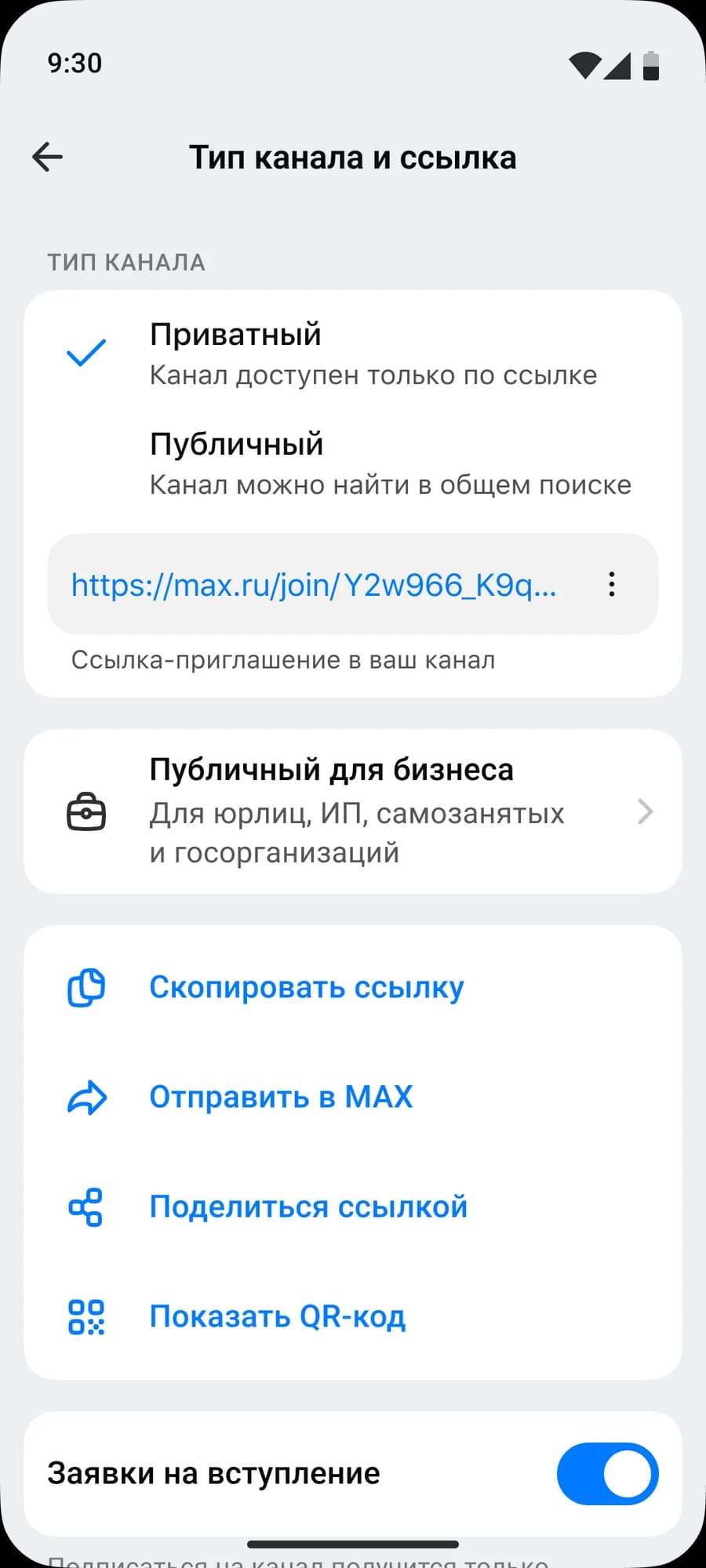
В актуальном интерфейсе эти параметры также собраны в разделе «Тип канала и ссылка». Скриншот MAX.
Когда поступят заявки, откройте уведомление в канале или соответствующий раздел его профиля. Владелец и администраторы могут одобрять и отклонять входящие запросы.
Для небольшого клуба удобно договориться о двух проверках заявок в день. Сообщите людям, сколько обычно занимает доступ, и оставьте контакт на случай ошибки. Иначе человек оплатит участие, не дождётся ответа и решит, что ссылка не работает.
Перед отключением заявок разберите накопившиеся обращения: приложение может предложить одобрить их все. Не подтверждайте такое действие автоматически, если доступ должен оставаться выборочным.
Можно ли поменять тип канала
Да. Владелец может открыть настройки «Тип канала и ссылка», выбрать «Приватный» и сохранить. Эта операция описана для Android, веб-версии и приложения на компьютере.
При закрытии публичного канала его прежний ник освобождается. Обновите ссылки на сайте и в сообщениях клиентам. Не рассчитывайте, что позже обязательно вернёте тот же адрес.
Обратный переход тоже возможен, но нужно выполнить условия публичного канала: например, подтвердить Цифровой ID либо воспользоваться бизнес-маршрутом. Подробности — в инструкции по созданию публичного канала.
Перед открытием доступа пересмотрите старые публикации. То, что вы писали для сотрудников или участников курса, может не подходить для свободного просмотра.
Что проверить после настройки
Попросите коллегу открыть приглашение с аккаунта, который ещё не состоит в канале. Проверьте, появляется ли заявка, приходит ли доступ после одобрения и понятно ли приветствие.
Если нужны обсуждения под публикациями, отдельно включите комментарии. А если канал создан ради новых клиентов, оцените, не мешает ли закрытый вход знакомству с вашим предложением: задачи продвижения разобраны в статье «Макс для бизнеса».